Mi experiencia me dice que la mayoría de la gente que asiste a cursos de refuerzo a partir de las 12 de la noche (algunos van unas horas antes) suelen perder algo más que las ganas de estudiar. Posiblemente amanezca para ellos sin saber su propia ubicación, la ubicación de su cartera o especialmente la de su móvil. O en caso de la gente no muy estudiosa, simplemente el teléfono se ha deslizado debajo del sofá o el sillón.
En cualquier caso en general, si has perdido tu móvil y eres usuario de Android (con una cuenta de Google asociada al teléfono) estás de suerte, ya que no estará perdido por mucho tiempo. Existe la opción en todo teléfono o dispositivo en general (e-reader, tablet) con sistema Android 2.3 o superior de localizarlo, hacerlo sonar, bloquearlo o borrar todos los datos de forma remota (por ejemplo desde un ordenador).
Para ello necesitamos configurar nuestro teléfono.
Nos dirigimos a la aplicación de Ajustes de Google>Administrador de dispositivos Android. Una vez ahí marcamos (si no lo estuvieran ya) las dos casillas que aparecen: Ubicar este dispositivo de forma remota y Permitir bloqueo remoto y restablecer datos de fábrica.
Podremos localizar nuestros dispositivos en ESTA PÁGINA. En ella aparecerá la localización en el mapa (con un error de x metros), la última vez que se buscó su ubicación y la última vez que se usó. También aparecerán tres opciones (si se ha realizado la configuración anterior) que son Hacer sonar (aun en modo silencio, sonará a todo volumen durante 5 minutos), Bloquear (restablece la contraseña o el patrón de acceso) y Borrar (puedes elegir entre borrar TODOS los datos del dispositivo o sólo desvincular la cuenta de Google asociada).
En el caso en el que el dispositivo no esté encendido o no tenga conexión, no se podrá controlar de forma remota. Sin embargo, podemos hacer clic en cualquiera de las opciones y se activarán justo cuando se pueda volver a conectar con él.
Te aconsejo que, aunque puedas hacer todo esto, si te han robado el móvil ve a la Policía y pon una denuncia. Puede que si intentaras rescatar tu preciado teléfono te acaben robando a ti también.

Mostrando entradas con la etiqueta trucos. Mostrar todas las entradas
Mostrando entradas con la etiqueta trucos. Mostrar todas las entradas
martes, 1 de julio de 2014

miércoles, 25 de junio de 2014
¿Cómo de caliente puede llegar a estar un portátil?
Otro quebradero de cabeza para usuarios frecuentes de ordenadores portátiles (aunque no suele darse importancia) es la temperatura.
Por si no lo has notado antes, un ordenador se calienta al usarlo. La temperatura y lo rápido que llega a alcanzarla depende obviamente del uso que hagamos del él (y del estado en el que esté) y del tipo de equipo que sea, incluyendo los elementos que tenga.
Para saber la temperatura de tu portátil en cada momento puedes descargar cualquier programa de monitoreo como SpeedFan.
Primero has de saber que un portátil está frío cuando la temperatura (hablamos siempre de la temperatura de los núcleos del procesador) es de 40ºC - 50ºC. Por muy altas que sean esas temperaturas para nosotros, un ordenador está en la gloria.

A partir de 50ºC el ordenador empieza a calentarse un poco, sin embargo sólo estará templado hasta los 60ºC. Estas temperaturas suelen alcanzarse con cualquier tontería que hagamos, como ver un vídeo.

Y cuando un portátil está trabajando (por ejemplo renderizando), ten en cuenta que la temperatura que podríamos llamar caliente pero dentro de lo normal sería de 60ºC - 70ºC. Esta temperatura no se alcanza por igual en todos los ordenadores. Ten en cuenta que un portátil fino (como un ultrabook) se calentará más rápido que uno normal. También influye los años que tenga el ordenador.
La cosa se pone peliaguda a partir de unos 75ºC, que es cuando un portátil está caliente de verdad. Puede llegar a esa temperatura momentáneamente sin problema, sin embargo no es muy bueno si se mantiene durante mucho tiempo. Cuando un portátil llega a los 80ºC podremos decir que está ardiendo, y es muy peligroso si se mantiene o incluso sube. El hecho de que llegue a esas temperaturas puede estar motivado por polvo en las rejillas o también puede deberse a un mal funcionamiento (si el portátil es antiguo). Aunque un portátil en buenas condiciones no alcanza esas temperaturas tan altas.
Por si no te llegas a percatar de tanto calor, los portátiles se apagan automáticamente cuando alcanzan temperaturas peligrosas para evitar daños en los componentes.Pero no por ellos debes alegrarte, ya que si en algún momento llega a apagarse quiere decir que algo va mal, ya que se sobrecalienta.
Ten en cuenta que un portátil promedio no puede aguantar el mismo ritmo que un sobremesa promedio (como juegos pesados). Si ves que te quemas al tocar la zona de ventilación del portátil, te sugiero que bajes el ritmo (tanto por el bien de tu mano como del ordenador). También límpialo a menudo (cada año o dos) del polvo (hablemos de mierda) que pueda tener dentro, ya que obstruye la salida de aire caliente, y cambia la pasta térmica (pasta conductora del calor que ayuda a disiparlo, las mejores son las pastas metálicas) cada dos años más o menos, ya que se degradan con el tiempo.
Si aun así tienes que darle caña al ordenador, procura que esté en un sitio que no tape las rejillas (de la base y de los lados) y que haya hueco para que el aire fluya. Ya lo sabrás, pero no debes dejarlo en superficies blandas como la cama o en tus piernas (con esto último podrías llegar a quedarte estéril en tiempos prolongados). También puedes levantarlo y airearlo un poco si ves que quema, o comprar una base refrigeradora (no son muy caras) y ayudar a que no se caliente, pero ten en cuenta que la base no hará milagros, quizás lo baje de 5 a 10 grados.
¡Cuidadlo bien que ya llega el calor (aquí en España), y espero que vuestro portátil no sea este! (un Dell ardiendo literalmente en una conferencia)

Por si no lo has notado antes, un ordenador se calienta al usarlo. La temperatura y lo rápido que llega a alcanzarla depende obviamente del uso que hagamos del él (y del estado en el que esté) y del tipo de equipo que sea, incluyendo los elementos que tenga.
Para saber la temperatura de tu portátil en cada momento puedes descargar cualquier programa de monitoreo como SpeedFan.
Primero has de saber que un portátil está frío cuando la temperatura (hablamos siempre de la temperatura de los núcleos del procesador) es de 40ºC - 50ºC. Por muy altas que sean esas temperaturas para nosotros, un ordenador está en la gloria.
A partir de 50ºC el ordenador empieza a calentarse un poco, sin embargo sólo estará templado hasta los 60ºC. Estas temperaturas suelen alcanzarse con cualquier tontería que hagamos, como ver un vídeo.
Y cuando un portátil está trabajando (por ejemplo renderizando), ten en cuenta que la temperatura que podríamos llamar caliente pero dentro de lo normal sería de 60ºC - 70ºC. Esta temperatura no se alcanza por igual en todos los ordenadores. Ten en cuenta que un portátil fino (como un ultrabook) se calentará más rápido que uno normal. También influye los años que tenga el ordenador.
La cosa se pone peliaguda a partir de unos 75ºC, que es cuando un portátil está caliente de verdad. Puede llegar a esa temperatura momentáneamente sin problema, sin embargo no es muy bueno si se mantiene durante mucho tiempo. Cuando un portátil llega a los 80ºC podremos decir que está ardiendo, y es muy peligroso si se mantiene o incluso sube. El hecho de que llegue a esas temperaturas puede estar motivado por polvo en las rejillas o también puede deberse a un mal funcionamiento (si el portátil es antiguo). Aunque un portátil en buenas condiciones no alcanza esas temperaturas tan altas.
Por si no te llegas a percatar de tanto calor, los portátiles se apagan automáticamente cuando alcanzan temperaturas peligrosas para evitar daños en los componentes.Pero no por ellos debes alegrarte, ya que si en algún momento llega a apagarse quiere decir que algo va mal, ya que se sobrecalienta.
Ten en cuenta que un portátil promedio no puede aguantar el mismo ritmo que un sobremesa promedio (como juegos pesados). Si ves que te quemas al tocar la zona de ventilación del portátil, te sugiero que bajes el ritmo (tanto por el bien de tu mano como del ordenador). También límpialo a menudo (cada año o dos) del polvo (hablemos de mierda) que pueda tener dentro, ya que obstruye la salida de aire caliente, y cambia la pasta térmica (pasta conductora del calor que ayuda a disiparlo, las mejores son las pastas metálicas) cada dos años más o menos, ya que se degradan con el tiempo.
Si aun así tienes que darle caña al ordenador, procura que esté en un sitio que no tape las rejillas (de la base y de los lados) y que haya hueco para que el aire fluya. Ya lo sabrás, pero no debes dejarlo en superficies blandas como la cama o en tus piernas (con esto último podrías llegar a quedarte estéril en tiempos prolongados). También puedes levantarlo y airearlo un poco si ves que quema, o comprar una base refrigeradora (no son muy caras) y ayudar a que no se caliente, pero ten en cuenta que la base no hará milagros, quizás lo baje de 5 a 10 grados.
¡Cuidadlo bien que ya llega el calor (aquí en España), y espero que vuestro portátil no sea este! (un Dell ardiendo literalmente en una conferencia)
miércoles, 18 de junio de 2014
¡Mi ordenador me va/arranca muy lento! + ¡Me salta publicidad! I
*Cuando se habla de malware se hace referencia a un archivo o programa malicioso que puede dañar el equipo. En particular, adware es un tipo de malware que inyecta publicidad emergente en el navegador.
¿Sueles decir esas frases con demasiada frecuencia? Si bien un ordenador pierde facultades con el tiempo, el uso que se hace de él también hace que las pierda más rápido.
El hecho de que un ordenador vaya demasiado lento suele ser por programas que se ejecutan en segundo plano (no los vemos). Muchos de esos programas suelen iniciarse al encender el ordenador, así que hacen que se inicie más lento. El hecho de que te bombardeen con publicidad (y otras cosas) viene también de esos programas.
No todos los programas en segundo plano ni de inicio automático son malos, algunos son vitales para el buen funcionamiento del ordenador. Sin embargo otros son prescindibles y tienen mala reputación y hasta pueden llegar a ser peligrosos.
Normalmente esos programas no aparecen por arte de magia en tu ordenador. Suelen instalarse, con todos mis respetos, por tu culpa. Y suelen venir de instaladores de programas gratuitos de Internet (un ejemplo de esos instaladores es el de Softonic, considerado malware por Virustotal). Aunque sé que no lo haces a propósito, ya que el botón de "Siguiente" en los instaladores es muy tentador.
Debes tener cuidado cuando instalas programas de Internet gratuitos. Los instaladores suelen ofrecer programas basura junto con el programa que te quieres instalar. Si aceptas todo se te colarán esos programas junto con el que quieres de verdad.
Suelen ser bastante explícitos a la hora de ofrecer esos programas y te los presentan directamente como "INSTALA ####" (suelen decir que es recomendado). Lo único que tendremos que hacer es rechazar la instalación de ese programa, ya sea con un botón "Rechazar", "No acepto" u "Omitir" o desmarcando casillas.
En otras ocasiones el instalador tiene un modo "Rápido" o "Recomendado", en el que te instalará programas basura automáticamente (suelen decir lo que instalarán en ese modo). En ese caso escogeremos el modo "Personalizado", y rechazaremos la instalación de esos programas.
Otras veces no nos dicen el nombre del programa basura, sino que se nos presenta un contrato de licencia como si fuese el del programa que queremos. Es pesado, pero hay que leer (aunque sea el principio) los términos de licencia antes de aceptar, porque en ellos aparece el nombre del programa a instalar.
Incluso puede que para instalar el programa que quieres tengas que instalar a la fuerza un programa basura (aparecen dos contratos de licencia que no puedes rechazar si quieres completar la instalación).
Otras veces parece que sólo instala el programa que quieres, pero se te cuelan otros por debajo sin tener opción a rechazarlos antes.
Para este último caso o por si has leído esto demasiado tarde, en la parte II de este post pondré una lista del malware más común que proviene de instaladores de programas gratuitos.
¿Sueles decir esas frases con demasiada frecuencia? Si bien un ordenador pierde facultades con el tiempo, el uso que se hace de él también hace que las pierda más rápido.
El hecho de que un ordenador vaya demasiado lento suele ser por programas que se ejecutan en segundo plano (no los vemos). Muchos de esos programas suelen iniciarse al encender el ordenador, así que hacen que se inicie más lento. El hecho de que te bombardeen con publicidad (y otras cosas) viene también de esos programas.
No todos los programas en segundo plano ni de inicio automático son malos, algunos son vitales para el buen funcionamiento del ordenador. Sin embargo otros son prescindibles y tienen mala reputación y hasta pueden llegar a ser peligrosos.
Normalmente esos programas no aparecen por arte de magia en tu ordenador. Suelen instalarse, con todos mis respetos, por tu culpa. Y suelen venir de instaladores de programas gratuitos de Internet (un ejemplo de esos instaladores es el de Softonic, considerado malware por Virustotal). Aunque sé que no lo haces a propósito, ya que el botón de "Siguiente" en los instaladores es muy tentador.
 |
| Un ejemplo del instalador de Softonic. Vemos que nos ofrece instalar una barra de herramientas (en realidad se trata de un adware) en su modo "Rápido" de instalación |
 |
| Ejemplo de la forma explicita de ofrecer malware |
Suelen ser bastante explícitos a la hora de ofrecer esos programas y te los presentan directamente como "INSTALA ####" (suelen decir que es recomendado). Lo único que tendremos que hacer es rechazar la instalación de ese programa, ya sea con un botón "Rechazar", "No acepto" u "Omitir" o desmarcando casillas.
En otras ocasiones el instalador tiene un modo "Rápido" o "Recomendado", en el que te instalará programas basura automáticamente (suelen decir lo que instalarán en ese modo). En ese caso escogeremos el modo "Personalizado", y rechazaremos la instalación de esos programas.
Otras veces no nos dicen el nombre del programa basura, sino que se nos presenta un contrato de licencia como si fuese el del programa que queremos. Es pesado, pero hay que leer (aunque sea el principio) los términos de licencia antes de aceptar, porque en ellos aparece el nombre del programa a instalar.
Incluso puede que para instalar el programa que quieres tengas que instalar a la fuerza un programa basura (aparecen dos contratos de licencia que no puedes rechazar si quieres completar la instalación).
Otras veces parece que sólo instala el programa que quieres, pero se te cuelan otros por debajo sin tener opción a rechazarlos antes.
Para este último caso o por si has leído esto demasiado tarde, en la parte II de este post pondré una lista del malware más común que proviene de instaladores de programas gratuitos.
¿Quitarla o no quitarla? Esa es la cuestión
Os dije que volvería y así lo he hecho. No me puedo olvidar de este blog después de tenerlo tantos años (6 en concreto).
Y en particular vuelvo con un tema que parece obvio pero que en realidad puede no serlo. Se trata de quitar o no la batería de un portátil cuando lo enchufamos a la corriente.
La batería de un portátil es un motivo por el que alguna gente se preocupa y a veces malvive cuando tiene un portátil y, en especial, cuando el portátil es nuevo.
Tenemos que tener en cuenta que hagamos lo que hagamos, la batería se degradará. El tiempo que tarde en degradarse dependerá del tipo de batería y el uso que hacemos de ella. Normalmente las baterías de litio son las que resisten más a degradarse, siendo las de níquel las más propensas a perder calidad en poco tiempo (hablamos de uno o dos años).
Mucha gente te recomendará que quites la batería cuando el portátil esté conectado a la red eléctrica. Dejar la batería puesta (y totalmente cargada) puede generar campos que hasta degraden otros componentes del ordenador, además de degradar la batería al tenerla expuesta a un alto voltaje (lo que se llama "estrés de celdas"). Esto también reduce los ciclos de carga más de lo habitual (instancias en las cuales una batería totalmente descargada puede cargarse totalmente de nuevo. Se reducen con el uso. Llega un punto en el que los ciclos de carga son tan pocos que la batería es incapaz de cargarse de nuevo).
Ni siquiera es recomendable dejar que se cargue al 100% y después quitar la corriente ya que crearía, aunque fuese por un pequeño instante, algo de estrés. Una batería totalmente cargada tiene entre 300 y 500 ciclos de carga.
Parece razonable, ¿no? Pues déjame decirte que, en una batería de litio, el flujo de corriente se detiene al alcanzar el 100% de carga y el circuito de protección evita que la batería se carge y descargue más allá de sus límites. En teoría. Pero se degrada igualmente.
Imagina que ya no tienes corriente y tienes que hacer uso de la bateria. También hay que tener cuidado al volver a cargar una batería cuando volvemos a disponer de corriente.
Alimentar una batería cuando no se ha agotado completamente es un mal hábito. Esto hace que se degrade ya que se sedimentan cristales en el fondo de la batería y acentúa la memoria de carga o efecto memoria. El efecto memoria es lo que hace que una batería pierda capacidad (por los cristales antes mencionados) y se cargue más deprisa (y descargue igual de rápido). Este deterioro se reduce haciendo una carga completa.
Sin embargo hemos dicho que no es recomendable hacer una carga completa de la batería. De hecho, lo más recomendable es tenerla entre un 40% y un 80% de su capacidad de carga, ya que así aguantará hasta 2000 ciclos de carga. Sin embargo esto no es posible sin efecto memoria. No sé si empiezas a asimilar la paradoja que se forma en torno a estos dos conceptos.
Por suerte las baterías de litio no sufren efecto memoria. En teoría. Pero se degradan igualmente.
Además un portátil enchufado a la corriente sin batería, además de apagarse cuando la luz se va (que aparte de molesto y perjudicial para tu trabajo o tu raid puede serlo para el propio ordenador) está expuesto a subidas de tensión que pueden freir la circuitería. Pero al menos la batería estará a salvo.
Una batería puede recuperar algo de capacidad si se congela durante dos o tres días (el efecto es mayor en las baterías de níquel-cadmio).
¿En definitiva? Haz lo que quieras con tu batería. Va a morir igualmente.
Y en particular vuelvo con un tema que parece obvio pero que en realidad puede no serlo. Se trata de quitar o no la batería de un portátil cuando lo enchufamos a la corriente.
La batería de un portátil es un motivo por el que alguna gente se preocupa y a veces malvive cuando tiene un portátil y, en especial, cuando el portátil es nuevo.
Tenemos que tener en cuenta que hagamos lo que hagamos, la batería se degradará. El tiempo que tarde en degradarse dependerá del tipo de batería y el uso que hacemos de ella. Normalmente las baterías de litio son las que resisten más a degradarse, siendo las de níquel las más propensas a perder calidad en poco tiempo (hablamos de uno o dos años).
Mucha gente te recomendará que quites la batería cuando el portátil esté conectado a la red eléctrica. Dejar la batería puesta (y totalmente cargada) puede generar campos que hasta degraden otros componentes del ordenador, además de degradar la batería al tenerla expuesta a un alto voltaje (lo que se llama "estrés de celdas"). Esto también reduce los ciclos de carga más de lo habitual (instancias en las cuales una batería totalmente descargada puede cargarse totalmente de nuevo. Se reducen con el uso. Llega un punto en el que los ciclos de carga son tan pocos que la batería es incapaz de cargarse de nuevo).
Ni siquiera es recomendable dejar que se cargue al 100% y después quitar la corriente ya que crearía, aunque fuese por un pequeño instante, algo de estrés. Una batería totalmente cargada tiene entre 300 y 500 ciclos de carga.
Parece razonable, ¿no? Pues déjame decirte que, en una batería de litio, el flujo de corriente se detiene al alcanzar el 100% de carga y el circuito de protección evita que la batería se carge y descargue más allá de sus límites. En teoría. Pero se degrada igualmente.
Imagina que ya no tienes corriente y tienes que hacer uso de la bateria. También hay que tener cuidado al volver a cargar una batería cuando volvemos a disponer de corriente.
Alimentar una batería cuando no se ha agotado completamente es un mal hábito. Esto hace que se degrade ya que se sedimentan cristales en el fondo de la batería y acentúa la memoria de carga o efecto memoria. El efecto memoria es lo que hace que una batería pierda capacidad (por los cristales antes mencionados) y se cargue más deprisa (y descargue igual de rápido). Este deterioro se reduce haciendo una carga completa.
Sin embargo hemos dicho que no es recomendable hacer una carga completa de la batería. De hecho, lo más recomendable es tenerla entre un 40% y un 80% de su capacidad de carga, ya que así aguantará hasta 2000 ciclos de carga. Sin embargo esto no es posible sin efecto memoria. No sé si empiezas a asimilar la paradoja que se forma en torno a estos dos conceptos.
Por suerte las baterías de litio no sufren efecto memoria. En teoría. Pero se degradan igualmente.
Además un portátil enchufado a la corriente sin batería, además de apagarse cuando la luz se va (que aparte de molesto y perjudicial para tu trabajo o tu raid puede serlo para el propio ordenador) está expuesto a subidas de tensión que pueden freir la circuitería. Pero al menos la batería estará a salvo.
Una batería puede recuperar algo de capacidad si se congela durante dos o tres días (el efecto es mayor en las baterías de níquel-cadmio).
¿En definitiva? Haz lo que quieras con tu batería. Va a morir igualmente.
miércoles, 8 de mayo de 2013
¿Inseguro al hacer compras por Internet?
Se ha visto que las principales razones por las que una persona compra en internet es por la diferencia de precio y las ofertas con respecto a otros lugares, por comodidad y ahorro de tiempo, y que lo que más se demandan son billetes de transporte, reservas para alojamientos y entradas a espectáculos.
Ya casi la mitad de los internautas compra por Internet. Sin embargo esa otra mitad no lo hace por (datos 2010):


Ya casi la mitad de los internautas compra por Internet. Sin embargo esa otra mitad no lo hace por (datos 2010):
- Prefiere ver lo que compra
- Tiene miedo a dar datos personales por Internet (60,02%)
- No se fía o no le parece seguro (52,6%)
- Desconfía de la formas de pago (46,5%)
- No lo necesita o no es interesante
Las razones 2, 3 y 4 son un claro síntoma de inseguridad con respecto a Internet. Y es normal, ya que tratar con un TextBox no es lo mismo que con una mostrador. Lo más importante a la hora de realizar transacciones comerciales a través de Internet es que los datos transmitidos como consecuencia de la transacción deben ser ocultados a terceras personas y sólo deben ser conocidos por las partes implicadas en la transacción. Las condiciones para una conexión segura son:
- Confidencialidad
- Integridad
- Autentificación
- Irrefutabilidad
¿Cómo sé yo que al hacer mis compras se cumple todo eso? Eso se cumple cuando la información que se manda está codificada con una clave privada que sólo posee el servidor de la página web y que no puede (es muy difícil) ser decodificada o descubierta. Yo no te voy a hablar del phishing o el pharming. Te voy a decir cómo evitarlos con cuatro palabras:
BUSCA UNA CONEXIÓN SEGURA
Creeme, cualquiera que se dedique a robar datos en línea (si los datos son importantes) le pondrá más empeño en conexiones más desprotegidas. Y sabrás si una conexión es segura mirando tu navegador.
No busque sólo HTTPS (protocolo más seguro que HTTP). Eso lo puede implementar cualquiera. Busca que el sitio en el que vas a introducir tus datos esté verificado y que tu conexión sea cifrada. Por ejemplo:
Cualquiera puede copiar el diseño de una web y hacer que parezca otra, pero no todos se lo montan tan bien como para verificarse. Por ejemplo, al entrar en BBVA vemos que tiene protocolo seguro, pero además:
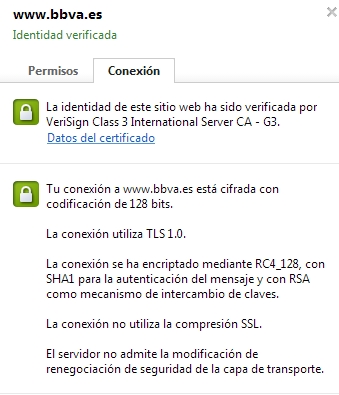
Su identidad ha sido verificada y eso quiere decir que la página de BBVA es la buena y es la verdadera. Para verificar un sitio web hay que pedírselo a una de las autoridades de certificación, y la que aparece ahí (VeriSign) tiene mucho prestigio. Lo que pasa es que hacer eso nos puede suponer 4000 u 8000 euros.
Que la conexión utilice TLS (Capa de Conexión Segura) quiere decir que proporciona privacidad y codifica el enlace de datos. La mejor es la 1.2 y depende del si lo soporta el navegador o no. Hay que usar un estándar y eso conlleva dinero.
Aunque todo hay que decirlo: RC4 no es que sea un sistema de encriptación muy seguro (parecido a WEP) pero hay versiones que son lo suficientemente buenas para su uso, como esa.
RSA es bueno y válido tanto para cifrar como para firmar digitalmente. Firmar digitalmente es declarar que un software es tuyo o lo ha hecho tu empresa ($$$$). Si alguien lo lograr modificar la firma se corrompería y sería fácil identificarlo. Todo esto también aparece en sitios como Amazon.
¿Más seguro aún? Un ejemplo: Twitter
¿Ves esa barrita verde? Eso, aparte de implicar más pasta, es un certificado SSL EV. Es un certificado con validación ampliada, que aseguran aún más la conexión y los sitios que los poseen son servidores seguros. Eso aparece también en PayPal
Si buscas "lo verde" y compruebas que estás en la página adecuada te llevarás menos sustos en tus compras on-line.
lunes, 4 de marzo de 2013
Análisis sintáctico de oraciones: 30 utilidades
Siempre te has preguntado de qué te va a servir analizar oraciones.
Pues aquí tienes un vídeo con 30 utilidades que puedes sacarle a la sintaxis:
Pues aquí tienes un vídeo con 30 utilidades que puedes sacarle a la sintaxis:
jueves, 28 de febrero de 2013
Portal en 36 minutos
Exacto, soy yo, con un juego que aunque puede que no sea muy reciente es bastante grande (metafóricamente). Estoy hablando de Portal, de los creadores de Half Life.
Solo que esta vez me lo paso en 36 minutos y creedme... nunca hagáis eso.
Solo que esta vez me lo paso en 36 minutos y creedme... nunca hagáis eso.
miércoles, 20 de febrero de 2013
Crea ICO y FAVICON rápidamente
Hoy, una utilidad para crear .ico para un icono de ventana o un favicon para una página web SIN tener que instalar o usar ningún programa en el ordenador.
Lo único que necesitas es un navegador.
Hay dos páginas web clave para esto:
http://convertico.com/ WEB PARA CONVERTIR PNG A ICO (Y VICEVERSA). Sólo selecciona un archivo de tu ordenador o de internet y pulsa GO, después descarga la imagen.
http://www.favico.com/ WEB PARA CONVERTIR GIF/JPEG/PNG A ICO AL ESTILO FAVICON. Selecciona un archivo de tu ordenador, el tamaño (16x16 ó 32x32) y pulsa CREATE.
Todos saben que crear un .ico con las especificaciones debidas a partir de una imagen es un rollo (y da pereza). Estas dos páginas lo solucionan.
Lo único que necesitas es un navegador.
Hay dos páginas web clave para esto:
http://convertico.com/ WEB PARA CONVERTIR PNG A ICO (Y VICEVERSA). Sólo selecciona un archivo de tu ordenador o de internet y pulsa GO, después descarga la imagen.
http://www.favico.com/ WEB PARA CONVERTIR GIF/JPEG/PNG A ICO AL ESTILO FAVICON. Selecciona un archivo de tu ordenador, el tamaño (16x16 ó 32x32) y pulsa CREATE.
Todos saben que crear un .ico con las especificaciones debidas a partir de una imagen es un rollo (y da pereza). Estas dos páginas lo solucionan.
jueves, 14 de febrero de 2013
Java: estructura básica

¿Has descubierto Java recientemente y te parece interesante?
¿Quieres aprender Java pero no sabes por dónde empezar?
¿Te has descargado un JDK y no sabes cómo aprovecharlo?
¿Te has descargado un IDE y no sabes qué poner?
Entonces dale a Leer más...
miércoles, 13 de febrero de 2013
Generar cuadros de diálogo (pop-ups) con JavaScript
Aquí os dejo unos trozos de código muy útiles para crear cuadros de diálogo, como mensajes de alerta, confirmación... usando JavaScript, una manera directa para implementar en tu página usando cualquier editor.
Aquí se muestra el código para crear cada cuadro y un ejemplo de cómo usarlo.
ALERT BOX (CUADRO DE ALERTA):
CÓDIGO ESENCIAL (va dentro de las etiquetas <script>):
EJEMPLO: ALERTA AL PULSAR UN BOTÓN:
CONFIRM BOX (CUADRO DE CONFIRMACIÓN):
CÓDIGO ESENCIAL (va dentro de las etiquetas <script>):
EJEMPLO: APARECE AL PULSAR UN BOTÓN, Y TE DEVUELVE LO QUE HAS ELEGIDO:
PROMPT BOX (CUADRO DE ESCRITURA):
CÓDIGO ESENCIAL (va dentro de las etiquetas <script>):
EJEMPLO: APARECE AL PASAR EL RATÓN POR ENCIMA, TE LLAMA POR TU NOMBRE Y TE PREGUNTA CÓMO ESTÁS:
¡Pon el mouse!
Aquí se muestra el código para crear cada cuadro y un ejemplo de cómo usarlo.
ALERT BOX (CUADRO DE ALERTA):
CÓDIGO ESENCIAL (va dentro de las etiquetas <script>):
EJEMPLO: ALERTA AL PULSAR UN BOTÓN:
CONFIRM BOX (CUADRO DE CONFIRMACIÓN):
CÓDIGO ESENCIAL (va dentro de las etiquetas <script>):
EJEMPLO: APARECE AL PULSAR UN BOTÓN, Y TE DEVUELVE LO QUE HAS ELEGIDO:
¡Aquí sale lo que pulsas!
PROMPT BOX (CUADRO DE ESCRITURA):
CÓDIGO ESENCIAL (va dentro de las etiquetas <script>):
EJEMPLO: APARECE AL PASAR EL RATÓN POR ENCIMA, TE LLAMA POR TU NOMBRE Y TE PREGUNTA CÓMO ESTÁS:
¡Pon el mouse!
viernes, 8 de febrero de 2013
Leer datos por teclado en Java
Si Java viene de C++, ¿por qué lo han hecho tan complicado para la entrada/salida?



En Java para leer datos por teclado no se usa una instrucción sola como ocurre con C o Python. Necesitamos un objeto.
La forma que tiene Java de leer datos es mediante objetos. Para leer datos de entrada (teclado) crearemos un objeto de la clase Scanner. Para ello primero importamos la librería:
Dentro del método principal main (o del método que corresponda) crearemos un objeto llamado teclado (o el nombre que queramos) de la clase Scanner. Como ya sabéis, cada objeto de una clase posee los atributos de su clase. La clase Scanner se encarga de leer. Tomamos la entrada de System.in, porque representa al teclado:
Para introducir lo que tecleemos en una variable (la llamaremos dato, de tipo int) tendremos que usar el objeto teclado con um método especial para cada tipo de variable. En este caso, como la variable dato es de tipo int, usamos el método nextInt():
Otros métodos:
nextByte() - byte
nextShort() - short
nextLong() - long
nextFloat() - float
nextDouble() - double
nextBoolean() - boolean
Así quedaría un programa que pide un número por teclado y luego lo muestra por pantalla:
(en la pantalla):
jueves, 8 de noviembre de 2012
Consigue apps de pago gratis

Para los que no lo conocen, ésta es una manera de obtener algunas (bastantes) apps para Android de pago por un precio módico (gratis).
Se llama Aptoide, y lo podéis bajar de Play Store.
Cuando está bajado, lo abrís y añadís los repositorios que os dice. Se actualizará y podréis comenzar vuestra búsqueda. Si un app no lo encuentra en sus repositorios instalados, buscará en la red.
Es un Play Store con infinidad de aplicaciones y algunas de ellas de pago en Play se pueden obtener gratis. Pero yo personalmente no sustituiría completamente a Play por Aptoide.
martes, 16 de octubre de 2012
True y False en C
Mientras que trasteas con C se te presenta un problema: parece como si los booleanos no existieran. Pero, ¿cómo no van a existir en un lenguaje tan extendido?
Me refiero a que en C no existe una variable reservada que sea true o false a diferencia de otros lenguajes como Java o Python. C tiene truco:
- Para true, C devuelve cualquier número distinto de 0.
- Para false, C devuelve 0.
Con lo cual, para demostrar la veracidad o falsedad de una declaración solo tendremos que ver si es 0 o no.
Así podremos hacer cosas que antes se nos complicaban. Como, por ejemplo, identificar si un caracter está en mayúsculas o en minúsculas:
#include <stdio.h>
#include <ctype.h>
int main() {
char c;
scanf("%c", &c);
if (islower(c)!=0) { /*Mira a ver si se cumple que c es minúscula (si la condición es true)*/
printf("Es minúscula");
} else printf("Es mayúscula");
}
*ctype.h es una librería bastante útil. Comprueba si un caracter está en blanco, es un número, una letra o un signo de puntuación, aparte de comprobar si es mayúscula o minúscula.
Sin embargo, a diferencia de Python, si quieremos repetir un bucle indefinidamente tendremos que poner una obviedad, lo que (en mi opinión) le quita sofisticación al código.
PYTHON:
while True:
a=a+1
C:
while (1==1) {
a=a++
}
#include <ctype.h>
int main() {
char c;
scanf("%c", &c);
if (islower(c)!=0) { /*Mira a ver si se cumple que c es minúscula (si la condición es true)*/
printf("Es minúscula");
} else printf("Es mayúscula");
}
*ctype.h es una librería bastante útil. Comprueba si un caracter está en blanco, es un número, una letra o un signo de puntuación, aparte de comprobar si es mayúscula o minúscula.
Sin embargo, a diferencia de Python, si quieremos repetir un bucle indefinidamente tendremos que poner una obviedad, lo que (en mi opinión) le quita sofisticación al código.
PYTHON:
while True:
a=a+1
C:
while (1==1) {
a=a++
}
sábado, 17 de diciembre de 2011
JDownloader: las descargas se congelan
A mucha gente le pasa (a mí tambien) que al desargar algo en JDownloader se congela a los pocos segundos, y hay que estar reiniciando la descarga hasta que esté completa.
Encontré una solución en Internet, y la posteo por aquí (a mi me funcionó):
Entra en esta página: http://board.jdownloader.org/showpost.php?p=118390&postcount=90 y descárgate el archivo que indica, pulsando en el enlace de http://update0.jdownloader.org/JDownloaderNIGHTLY.exe.
Después de descargártelo (es un .exe libre de virus) colócalo en la carpeta de instalación de tu JDownloader (lo tienes que tener cerrado, por cierto) y ejecútalo. Deja que el programa se actualice.
Notarás que cambia un poco la interfaz pero las descargas se hacen de una, que es lo importante jeje.
Saludos.
Encontré una solución en Internet, y la posteo por aquí (a mi me funcionó):
Entra en esta página: http://board.jdownloader.org/showpost.php?p=118390&postcount=90 y descárgate el archivo que indica, pulsando en el enlace de http://update0.jdownloader.org/JDownloaderNIGHTLY.exe.
Después de descargártelo (es un .exe libre de virus) colócalo en la carpeta de instalación de tu JDownloader (lo tienes que tener cerrado, por cierto) y ejecútalo. Deja que el programa se actualice.
Notarás que cambia un poco la interfaz pero las descargas se hacen de una, que es lo importante jeje.
Saludos.
miércoles, 14 de diciembre de 2011
Vía rápida para compilar y ejecutar archivos Java
En ocasiones se hace complejo o costoso compilar y ejecutar un archivo Java tras crearlo. Hoy os doy unos pasos para compilarlo y ejecutarlo con un click, respectivamente.
Creando ventanas en Java (II)
Remasterizando un post del 2009 (este) he decidido hacerlo más fácil.
He preparado un código para crear una ventana en Java vacía, en la que meter cosas (es como una plantilla).
Viene con comentarios para poder modificar la ventana al gusto con un editor. Podéis usarla líbremente, claro está.
Descargaos la plantilla AQUÍ
Lo único que hay que hacer una vez que se ha descargado la plantilla (casi instantáneamente) es compilarla (JAVAC) y ejecutarla (JAVA).
- En una consola ponemos javac seguido de un espacio y la ruta y el nombre completo del archivo (junto con la terminación). Si está en el mismo directorio que el programa JAVAC no hace falta poner la ruta del archivo.
- Seguidamente, en la misma consola, ponemos java seguido de un espacio y el nombre del archivo SIN TERMINACIÓN NI RUTA. Entonces se ejecutará, y por arte de magia saldrá una ventana.
Para los más curiosos, JAVAC compila el archivo de la ventana y crea tantos archivos .class como clases haya en el código. Después JAVA se encarga de interpretar esos archivos .class y ejecutarlos como si fueran uno solo.
Si el código está mal escrito, JAVAC dará un error, que se llama excepción. El mismo programa te indica dónde se encuentra la excepción y que es lo que falla. Sin embargo no te dice cómo resolverlo, de eso te encargas tú. NO ejecutes JAVA si JAVAC da un error, porque al no haberse compilado es inútil tratar de ejecutar el archivo, porque JAVA dará otro error más.
No dudéis en comentad, de hecho, comentad :)
He preparado un código para crear una ventana en Java vacía, en la que meter cosas (es como una plantilla).
Viene con comentarios para poder modificar la ventana al gusto con un editor. Podéis usarla líbremente, claro está.
Descargaos la plantilla AQUÍ
Lo único que hay que hacer una vez que se ha descargado la plantilla (casi instantáneamente) es compilarla (JAVAC) y ejecutarla (JAVA).
- En una consola ponemos javac seguido de un espacio y la ruta y el nombre completo del archivo (junto con la terminación). Si está en el mismo directorio que el programa JAVAC no hace falta poner la ruta del archivo.
- Seguidamente, en la misma consola, ponemos java seguido de un espacio y el nombre del archivo SIN TERMINACIÓN NI RUTA. Entonces se ejecutará, y por arte de magia saldrá una ventana.
Para los más curiosos, JAVAC compila el archivo de la ventana y crea tantos archivos .class como clases haya en el código. Después JAVA se encarga de interpretar esos archivos .class y ejecutarlos como si fueran uno solo.
Si el código está mal escrito, JAVAC dará un error, que se llama excepción. El mismo programa te indica dónde se encuentra la excepción y que es lo que falla. Sin embargo no te dice cómo resolverlo, de eso te encargas tú. NO ejecutes JAVA si JAVAC da un error, porque al no haberse compilado es inútil tratar de ejecutar el archivo, porque JAVA dará otro error más.
No dudéis en comentad, de hecho, comentad :)
miércoles, 9 de noviembre de 2011
Error al restaurar sistema
¿Alguna vez cuando sospechabas que algo iba mal en tu equipo, has intentado restaurar el sistema a un estado anterior y lo único que has obtenido es un mensaje de error?
Eso suele pasar a menudo, sobretodo en Windows XP SP3, casi nunca puedes restaurar el sistema cuando se te ha metido un virus o has instalado un programa incompatible que te da problemas.
Pues hay un truco infalible para restaurarlo:
*La opción de restauración se activa en Inicio>Panel de Control>Sistema>Restaurar Sistema.
Primero prueba con la manera de siempre, dirígete a Inicio>Programas>Accesorios>Herramientas del sistema>Restaurar sistema. Asegúrate de que estás utilizando una cuenta de administrador y que has cerrado todos los programas y sesiones anteriores antes de comenzar.
Si aun así falla, fuerza la restauración. Apaga el equipo.
Vuélvelo a encender, y justo antes de que se cargue XP pulsa F8 (menú de Opciones Avanzadas de Windows XP). Selecciona Modo seguro con símbolo del sistema.
Inicia sesión como Admin, y verás una consola de comandos.
Teclea cd \windows\system32\restore y pulsa intro. Ahí es donde está el programa de resuaración (puedes verlo con dir).
Para ejecutarlo teclea después rstrui.exe (o símplemente rstrui) y pulsa intro. Te aparecerá la interfaz gráfica, solo tendrás que seguir los pasos de siempre... solo que esta vez funciona.
Eso suele pasar a menudo, sobretodo en Windows XP SP3, casi nunca puedes restaurar el sistema cuando se te ha metido un virus o has instalado un programa incompatible que te da problemas.
Pues hay un truco infalible para restaurarlo:
*La opción de restauración se activa en Inicio>Panel de Control>Sistema>Restaurar Sistema.
Primero prueba con la manera de siempre, dirígete a Inicio>Programas>Accesorios>Herramientas del sistema>Restaurar sistema. Asegúrate de que estás utilizando una cuenta de administrador y que has cerrado todos los programas y sesiones anteriores antes de comenzar.
Si aun así falla, fuerza la restauración. Apaga el equipo.
Vuélvelo a encender, y justo antes de que se cargue XP pulsa F8 (menú de Opciones Avanzadas de Windows XP). Selecciona Modo seguro con símbolo del sistema.
Inicia sesión como Admin, y verás una consola de comandos.
Teclea cd \windows\system32\restore y pulsa intro. Ahí es donde está el programa de resuaración (puedes verlo con dir).
Para ejecutarlo teclea después rstrui.exe (o símplemente rstrui) y pulsa intro. Te aparecerá la interfaz gráfica, solo tendrás que seguir los pasos de siempre... solo que esta vez funciona.
domingo, 18 de septiembre de 2011
Los botones para compartir no aparecen

Blogger nos da una opción de añadir una barrita para que la gente comparta ya sea por correo, por la blogosfera o por las diferentes redes sociales, el contenido de nuestro sitio. Activando esta casilla tendremos la barra en nuestro blog.
Pero si aun teniendo la casilla activada los botones no aparecen, sigue estos pasos:
---
1 - No es un timo, es un error común de la plantilla de Blogger.
2 - Vete a la sección Plantilla y pulsa el botón de Edición HTML.
3 - Siempre es aconsejable hacer una copia de seguridad de la plantilla actual. En este caso vamos a modificarla de forma muy sencilla, pero si por cualquier motivo la pringas te recomiendo que hagas una.
4 - Vete a la línea donde está este código: <data:post.body/>
(Pulsa Ctrl+F, copia el código y pégalo en la barra de búsqueda, así no morirás de viejo intentando encontrarlo)
5 - Copia y pega el siguiente código justo debajo:
<div class='post-share-buttons'>
<b:include data='post' name='shareButtons'/>
</div>
6 - Guarda la plantilla HTML.
Si has seguido estos pasos a rajatabla (incluido el paso 1) ya deberían aparecer los botones para compartir el contenido de tu blog. Si aun así no aparecen, asegúrate de que la casilla esté marcada, ya que aun habiendo añadido el código a la plantilla, la opción debe estar activa.
Espero haberos resuelto vuestro problema.
¡Y comparte!
martes, 5 de julio de 2011
Las carátulas de las canciones salen iguales
Antes de seguir leyendo, comprueba si las canciones están dentro del mismo álbum: si no es así, puedes seguir leyendo.
Un problema común en los reproductores tales como los Samsung Galaxy, móviles y demás es que a todas (o a la gran mayoría de las canciones) les asigna la misma carátula, aun no estando en el mismo álbum. Pongamos que "Bittersweet Symphony" y "All Star" aparecen con la misma carátula, cuando debería ser diferente, ya que pertenecen a dos álbunes diferentes, y de hecho, son de dos intérpretes diferentes.
Esto ocurre porque el TAG no se le ha asignado correctamente. Un tag es la info que viene adjunta al archivo de música. No la vemos como un archivo, sino que es información que va asociada a la canción, como el nombre, autor, número de pista, álbum... y entre toda esa info está la carátula del álbum.
Algunos reproductoress recopilan información de las canciones automáticamente cuando se actualizan (salvo las que no reconoce). Y en la gran mayoría de los casos les asigna una carátula. Que veamos la carátula en nuestro ordenador y no la veamos en... nuestro móvil, por ejemplo, es normal. Hay que hacer cprresponder correctamente la imagen de la carátula con el tag.
En Internet hay multitud de programas para modificar los tags (yo uso Mp3Tag). Lo que tenemos que hacer es descargarnos de internet las carátulas (preferible 300x300 ó 400x400) e ir modificando el tag de cada una de las canciones, hasta que cada una tenga su carátula. Ponemos las carátulas en una carpeta y las pasamos al programa una a una. Es un trabajo laborioso, la verdad.
Puede que al principio no nos aparezcan todas (si aparecen mejor), irán apareciendo con el tiempo o cuando se actualize el firmware. A mí me tardaron una semana en aparecer.
Espero haber resuelto vuestros problemas.
Un problema común en los reproductores tales como los Samsung Galaxy, móviles y demás es que a todas (o a la gran mayoría de las canciones) les asigna la misma carátula, aun no estando en el mismo álbum. Pongamos que "Bittersweet Symphony" y "All Star" aparecen con la misma carátula, cuando debería ser diferente, ya que pertenecen a dos álbunes diferentes, y de hecho, son de dos intérpretes diferentes.
Esto ocurre porque el TAG no se le ha asignado correctamente. Un tag es la info que viene adjunta al archivo de música. No la vemos como un archivo, sino que es información que va asociada a la canción, como el nombre, autor, número de pista, álbum... y entre toda esa info está la carátula del álbum.
Algunos reproductoress recopilan información de las canciones automáticamente cuando se actualizan (salvo las que no reconoce). Y en la gran mayoría de los casos les asigna una carátula. Que veamos la carátula en nuestro ordenador y no la veamos en... nuestro móvil, por ejemplo, es normal. Hay que hacer cprresponder correctamente la imagen de la carátula con el tag.
En Internet hay multitud de programas para modificar los tags (yo uso Mp3Tag). Lo que tenemos que hacer es descargarnos de internet las carátulas (preferible 300x300 ó 400x400) e ir modificando el tag de cada una de las canciones, hasta que cada una tenga su carátula. Ponemos las carátulas en una carpeta y las pasamos al programa una a una. Es un trabajo laborioso, la verdad.
Puede que al principio no nos aparezcan todas (si aparecen mejor), irán apareciendo con el tiempo o cuando se actualize el firmware. A mí me tardaron una semana en aparecer.
Espero haber resuelto vuestros problemas.
martes, 21 de diciembre de 2010
Factorial de un número en Python
No se si sabéis que el factorial de un número, por ejemplo del número 3, es el número multiplicado por sus números naturales anteriores (a excepción del 0). Se representa así: 3!
Por ejemplo: 3!=3*2*1=6
Si vamos a trabajar con factoriales con nuestros programas en Python, o símplemente queremos hacer un macro que nos calcule directamente el factorial sin tener que sacar la calculadora (o por curiosidad), aquí pongo este tutorial, sobre cómo sacar el factorial de un número con Python (en este caso Python 3):
# Inicio del codigo
def f(n):
a=1
if n<0:
return 0
elif n==0:
return 0
else:
for i in range(2,n+1):
a=a*i
return a
# Fin del codigo
Este código se puede meter en la línea de comandos directamente, o dentro de un programa, y si haces ésto último, asegúrate de que estableces el valor de n antes de llamar a la función.
Creamos una función llamada f, como la de arriba, a la que le pasamos un parámetro, n, que va a ser el número del que queremos sacar su factorial. Si el número introducido es negativo o 0, la respuesta por pantalla será 0. En cambio si es positivo, multiplicamos 1 (a) por los naturales anteriores de n. Por ejemplo si es 3, multiplicaremos por 3 y 2 (el 1 es despreciable). Para que Python me tomara n dentro del rango, tuve que poner n+1.
Así si introducimos el 3, el rango será de 2 a 4, pero el 4 no me lo toma, asique es de 2 a 3, por lo que multiplicaremos 2*3*1=6.
Tras haber calculado esto, mostraremos en pantalla el factorial.
Hemos acabado de hacer la función. Recuerda que estas 9 líneas de código no se ejecutarán si no llamamos a la función, asique vamos a llamarla.
Para llamar a la funcion (o sacar el factorial de un número) tecleamos (en la consola):
>>> f(3)
Esto nos sacará por pantalla el factorial del 3, que es 6. Y así con todos:
>>> f(6)
720
>>> f(10)
3628800
La ventaja de haber creado una función con esto es que podemos trabajar con factoriales dentro de nuestro programa, por ejemplo:
>>> f(4)+3
27
También podemos operar con varios factoriales a la vez:
>>> (f(5)+f(4))-f(3)
138
Por ejemplo: 3!=3*2*1=6
Si vamos a trabajar con factoriales con nuestros programas en Python, o símplemente queremos hacer un macro que nos calcule directamente el factorial sin tener que sacar la calculadora (o por curiosidad), aquí pongo este tutorial, sobre cómo sacar el factorial de un número con Python (en este caso Python 3):
# Inicio del codigo
def f(n):
a=1
if n<0:
return 0
elif n==0:
return 0
else:
for i in range(2,n+1):
a=a*i
return a
# Fin del codigo
Este código se puede meter en la línea de comandos directamente, o dentro de un programa, y si haces ésto último, asegúrate de que estableces el valor de n antes de llamar a la función.
Creamos una función llamada f, como la de arriba, a la que le pasamos un parámetro, n, que va a ser el número del que queremos sacar su factorial. Si el número introducido es negativo o 0, la respuesta por pantalla será 0. En cambio si es positivo, multiplicamos 1 (a) por los naturales anteriores de n. Por ejemplo si es 3, multiplicaremos por 3 y 2 (el 1 es despreciable). Para que Python me tomara n dentro del rango, tuve que poner n+1.
Así si introducimos el 3, el rango será de 2 a 4, pero el 4 no me lo toma, asique es de 2 a 3, por lo que multiplicaremos 2*3*1=6.
Tras haber calculado esto, mostraremos en pantalla el factorial.
Hemos acabado de hacer la función. Recuerda que estas 9 líneas de código no se ejecutarán si no llamamos a la función, asique vamos a llamarla.
Para llamar a la funcion (o sacar el factorial de un número) tecleamos (en la consola):
>>> f(3)
Esto nos sacará por pantalla el factorial del 3, que es 6. Y así con todos:
>>> f(6)
720
>>> f(10)
3628800
La ventaja de haber creado una función con esto es que podemos trabajar con factoriales dentro de nuestro programa, por ejemplo:
>>> f(4)+3
27
También podemos operar con varios factoriales a la vez:
>>> (f(5)+f(4))-f(3)
138
Suscribirse a:
Entradas (Atom)