miércoles, 12 de mayo de 2010

Animación sencilla con Blender

Como ya Flash desaparece, y las animaciones 3D están mejor, vamos a aprender a hacer una animación muy sencilla, que consistirá en rotar un objeto, con el programa Blender.

Casi todo el mundo sabe lo que es el Blender, pero para los que no lo sepan, Blender es según la Wikipedia, un "programa informático multiplataforma, dedicado especialmente al modelado, animación y creación de gráficos tridimensionales." Y en efecto es así, es un programa, disponible para cualquier plataforma o SO, en el que podemos trabajar con gráficos en 3D.
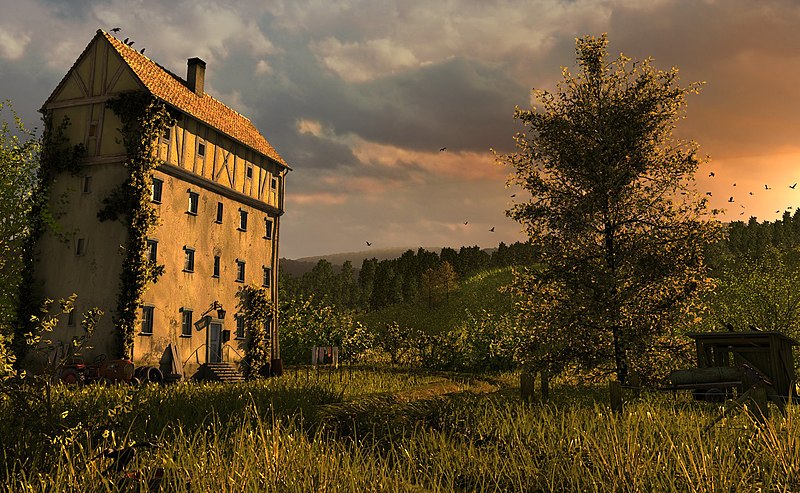


¡Quien diría que esto está hecho a ordenador! Este es un paisaje hecho con blender, pero como no damos para tanto, vamos a lo más básico.
Por cierto, puedes obtener Blender (ya no vale con decir que tienes Irix) en su página, pulsando aquí.

Vamos a lo que vamos. Abrimos Blender y nos encontramos con un cuadrado. Eso es la parte de arriba de un cubo. Ya sé lo que mola animar un cubo, podemos hacer otras formas moldeándolo (recuerda: R para rotar, G para mover y S para escalar. Puedes pulsar también X, Y o Z para mover/rotar/escalar el objeto en ese eje). Pero vamos a lo más básico, porque aqui lo importante es saber animar. 

Teniendo el cubo en la vista de cámara, como en esta imagen:


Nos vamos al panel de abajo. En el panel de abajo, nos vamos a la ventana Línea de Tiempo (timeline).
La animación la vamos a hacer corta, simplemente es girar un cubo. Así que, como podemos ver, la duración predeterminada de la animación son 250 cuadros (frames). Pues vamos a cambiarlo. Hacemos clic en el botón End (foto) y escribimos... ¿50?


Una vez hayamos hecho esto, nos vamos al marco 1, y pulsamos I. Del menú que nos aparece seleccionamos Rot (rotación). Hacemos lo mismo en el último cuadro.
Ahora tenemos que decirle a Blender cómo queremos rotar el cubo, porque lo podemos rotar por los tres ejes. Esta vez lo vamos a hacer en el eje Z (cuando damos vueltas al mando de la tele, rotamos el mando en el eje Z).

Ahora, arriba, donde tenemos la vista del cubo, nos vamos a la ventana Editor de curvas (Ipo Curve Editor), y nos saldrá algo más o menos así:


¿Sí o no?
Ahora, hacemos clic en RotZ (en la lista de la derecha). Veremos una línea recta, esto significa que el cubo no rota. Si nos fijamos, en el eje X (abajo) aparecen los marcos, la variable independiente, y en eje Y (izquierda) los grados, la variable dependiente. Tenemos que rotar el cubo 100º en 50 marcos (por ejemplo).
Vamos al modo edición, pulsando TAB. Se nos ha puesto parte de la recta amarilla. Pues bien, tenemos que arrastrar estos puntos que aparecen, para que la línea pase de una recta a esto:


Da la casualidad, de que el inicio de la curva comienza en 0 marcos, y el final en 50. Hemos subido el punto que está en los 50 marcos, hasta 100º, y nos sale esto. El cubo gira 100º en 50 marcos.
Podemos tener una vista previa de la animación en todo momento, pasando al modo Vista 3D (3D View) y pulsando Alt+A.

Como podemos observar, el cubo comienza lentamente y acaba lentamente también. Eso si se repite muchas veces... queda feo. Para que el cubo gire con la misma velocidad, cogemos las líneas tangentas a la curva, y las pegamos a la misma, hasta obtener más o menos esto:

 ¡Ya está!
Ya hemos terminado de animar el cubo, ahora solo queda guardarlo en el disco duro, así la gente se cree más que hemos animado un cubo.
Para ello, donde vemos ahora la Línea de Tiempo, cambiamos a la ventana Botones (Buttons Window). Un poco a la derecha hay una serie de botones, uno con forma de comecocos, otro de un papel, una bola... pues hacemos clic en el último de ellos, que se llama Escena (Scene).

Aquí es donde vamos a hacer un video de esta animacion y lo vamos a guardar. Blender de forma predeterminada guarda los archivos en la carpeta temporal (C:\temp). El menu con el que vamos a trabajar es el siguente:


Donde pone Jpeg, abrimos el menú desplegable y elegimos AVI Jpeg, que es el formato más adecuado, aunque también tenemos Quick Time Video. A la derecha vemos los distintos formatos de video. Uno normalito es el PAL 16:9, es un 720x576, aunque si queremos uno profesional podemos probar con un panorámico (PANO), un FULL (1820x1024) y un HD (1920x1080).

Si en ese momento le dieramos a ANIM (no hace falta señalarlo, porque el botón se ve) nos guardaría el vídeo en temp. Si queremos que nos lo guarde en otro lado, nos vamos al menu Output, y buscamos la ruta donde se guardará el video.Y cuando termine, a ver el resultado.


Vaya tutorial, ¿no?

sábado, 1 de mayo de 2010

Imperfect Balance

Para los que no se acuerdan de Perfect Balance y Perfect Balance 2, estos eran juegos en los que tenías que crear el equilibrio poniendo piezas en la pantalla.

Pues Imperfect Balance (cuyo enlace está en Minijuegos) se basa en todo lo contrario que sus dos predecesores: hay que tirar todas las piezas presentes en la pantalla, haciendo que sean inestables. A medida que lo consigas irás avanzando por niveles. El progreso de la partida se guarda automáticamente. Además puedes conseguir logros a la vez que desbloqueas niveles.

Hay un montón de tutoriales en YouTube para ayudarte a completar el juego.

Ah, y otra cosa... está en Inglés. Pero no creo que sea un inconveniente si no quieres leer las instrucciones.

miércoles, 24 de marzo de 2010

Carpetas ocultas

Ni registro, ni complementos, ni opciones ni propiedades. Hacer una carpeta oculta es más fácil de lo que parece. Símplemente hay que tener un poco en cuenta los caracteres ASCII pero nada mas. Aquí va el mejor truco (y el más sencillo) para ocultar una carpeta.

  • Creamos una nueva carpeta con el metodo habitual, y al ponerle el nombre tecleamos ALT+255. Esta serie de teclas genera un caracter, en este caso un caracter vacío, un espacio. Si lo intentamos renombrar pulsando la barra espaciadora en vez de esta combinacion de teclas no dará resultado y se quedará el nombre "Nueva carpeta".

  • Y ahora que tenemos una carpeta sin nombre elejimos el mejor icono. Preferntemente, un icono en blanco, transparente. Windows ya tiene iconos transparentes, sin embargo, podemos crear un icono a partir de una imagen vacía. 
En el caso Windows, el icono a escoger es el siguiente:


Aceptamos todo y ya tendremos una carpeta totalmente oculta, que no se puede ver con las Opciones de Carpeta>Mostrar archivos y carpetas ocultos. El que sabe dónde está puede acceder a ella, aunque si obtenemos un listado de los archivos que hay en el directorio (con DIR en Windows o LS en Linux) veremos que hay un "elemento en blanco".

sábado, 13 de marzo de 2010

¿Administrador?

Como ya sabemos, solo los administradores de un equipo poseen privilegios para añadir o quitar programas, cambiar la configurción del PC o modificar las cuentas de usuario.

He aquí un comando para administradores (operativo en Windows, desde NT Workstation) llamado NET. Este comando sirve, principalmente, para controlar un ordenador, aunque tiene más efectividad si se usa dentro de una red de equipos o en un servidor. Este comando puede configurar la contraseña de uno o varios equipos (incluso si no eres el admin), añadir o quitar equipos a una red, forzar el apagado de un equipo de una red, o incluso establecer el tiempo que transcurrirá antes de que el equpo se apague.

Aquí van:


NET /?
Ver una lista de los comandos que se pueden utilizar con NET. Puede ser lo equivalente a escribir un comando erróneo.

NET ACCOUNTS
Actualizar la base de datos de todas las cuentas del equipo, ver la información de cada una y modificar los requisitos de contraseña e inicio de sesión para todas las cuentas.
Estos son los subcomandos más usados que son admitidos con NET ACCOUNTS:

  • NET ACCOUNTS /FORCELOGOFF:[minutos]
Establece el número de minutos que pasarán antes de dar por finalizada una sesión tras el comienzo de la misma. Windows envía advertencias al usuario del tiempo restante antes de finalizar la sesión.
  • NET ACCOUNTS /MINPWLEN:longitud
Establece el mínimo de caracteres que debe de tener una contraseña. El valor oscila entre 0 y 14, y el predeterminado es 6.
  • NET ACCOUNTS /MAXPWAGE:[dias | UNLIMITED]
Establece el nunmero de días de validez de una contraseña de una cuenta de usuario. El valor UNLIMITED indica que el tiempo es ilimitado. Los valores oscilan entre 0 y 49710 días (o UNLIMITED). Tras este periodo, se forzará al usuario a cambiar de contraseña.
  • NET ACCOUNTS /SYNC
Fuerza la sincronización de todos los equipos de la red y actualiza la base de datos de todas las cuentas.


NET COMPUTER
Agrega o elimina equipos de una base de datos o una red.

  • NET COMPUTER /ADD (/DEL)
Agrega (/ADD) o elimina (/DEL) un equipo de una red. Para ello se debe indicar el equipo que se quiere añadir o quitar, por ejemplo: NET COMPUTER /ADD \\NUEVO agrega al equipo NUEVO a la red. Si el equipo no tiene un nombre propio, se deberá indicar el código del equipo.


NET CONFIG SERVER
Muestra o cambia la configuración de un server (servidor). Utilice este comando sin parámetros para ver la configuracin actual.
  • NET CONFIG SERVER /AUTODISCONNECT:minutos
Establece el numero de minutos de inactividad que pasarán antes de que una sesión o un server inactivo se desconecte. El valor -1 no implica límite. Los valores están entre -1 y 65535 minutos. El 0 establece que el server se apague automáticamente en el instante cuando no haya actividad en él.


NET FILE
Muesra los nombres de todos los archivos y carpetas compartidos dentro de un servidor o una red. Use este comando sin parámetros para obtener una lista de los archivos.
  • NET FILE ID
Muestra el ID de cada uno de los archivos.
  • NET FILE /CLOSE
Deja de compartir el archivo, lo elimina de la lista y lo libera de todas las protecciones. 


NET NAME
Añade un alias al equipo. La sintaxis es NET NAME nombre, para añair un alias, o NET NAME /DELETE para quitar un alias ya existente.

NET PAUSE
Interrumpe los servicios en ejecución o la actividad de una red.

NET SEND
Envía mensajes a cualquier usuario de un server o grupo de red o redes. Use NET SEND mensaje para enviar un mensaje a todos lo usuarios de la red, esten o no en linea. O bien:
  • NET SEND nombre mensaje
En nombre, se escribe el nombre de usuario a quien se va a nviar el mensaje. En mensaje, se escribe el mensaje. Si el nombre de usuario tiene caracteres en banco, se pone entre comillas ("").
  • NET SEND /USERS mensaje
Envia un mensaje a todos los equipos o usuarios conectados. 


NET START
Inicia un servicio.

NET STOP
Detiene inmediatamente un servicio

NET USER
Agrega o modifica cuentas de usuario o muestra información sobre ellas. Se usa sin parámetros para mostrar la lista de usuarios.


net user [nombre_usuario [contraseña | *] [opciones]] [/domain]
net user nombre_usuario {contraseña | *} /add [opciones] [/domain]
net user nombre_usuario [/delete] [/domain]

lunes, 1 de marzo de 2010

Tributo al Chavo del Ocho

Un vídeo para recordar la mítica serie del Chavo del Ocho (quien no la ha visto). Pues este video tiene varios trozos de trastadas y otras coas del Chavo, en donde aparecen CASI TODOS sus personajes principales. Y amenizado con su banda sonora, la Marcha Turka de Beethoven (Op.133).

Este mismo vídeo fué utilizado en Tobarra para el Concierto de Año Nuevo, para reproducirlo mientras la banda tocaba esa misma Marcha Turka (claramente el video estaba muteado y con mejor calidad).


Y SE AGRADECEN UNOS COMENTARIOS :)

domingo, 21 de febrero de 2010

Windows XP VS Mac OS X

Para estrenar el post número 200, pongo uno de mis vídeos de batallas Pokémon entre sistemas operativos, en este caso, Windows XP y Mac OS X (Leopard), que ya está en YouTube (como se puede ver).

sábado, 13 de febrero de 2010

Cartel de la Semana Santa de Tobarra 2010


Qué rápido se pasan los años, ¿no? Aquí está el nuevo cartel de Semana Santa, presentado anoche ante todo el pueblo de Tobarra.
Le tocaba al Paso Gordo. Esperemos que la Semana Santa de este año se dé muy bien :)